POSNET Trio ONLINE
Drukarka fiskalna ONLINE, którą Posnet oferuje dla handlu i usług. Ricevio łączy drukarkę POSNET Trio ONLINE z chmurą przez agenta w sieci sklepu. Raporty wykonują się według harmonogramu, a sprzedaż widzisz w panelu - bez otwierania portów na routerze i bez wizyt w sklepie.
- Raport dobowy według harmonogramu albo jednym kliknięciem
- Raporty okresowe za wybrany zakres dat
- Sprzedaż i paragony z pamięci fiskalnej
- Sprzedaż w ciągu dnia, jeszcze przed raportem
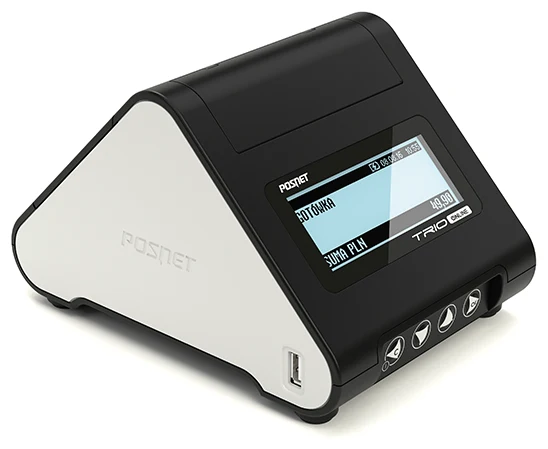
Co Ricevio robi z drukarką POSNET Trio ONLINE
Wszystko poniżej zlecasz z panelu albo ustawiasz w harmonogramie. Agent wykonuje to na urządzeniu w sklepie i odsyła wynik do chmury.
Raport dobowy
Wykonuje się sam o godzinie z harmonogramu albo po kliknięciu w panelu. Przed raportem Ricevio odczytuje licznik raportów z pamięci fiskalnej, więc ponowienie po zerwanym połączeniu nie zrobi drugiego raportu.
Raport okresowy
Obejmuje wybrany zakres dat i drukuje się na urządzeniu w sklepie. Wynik - wykonany albo z powodem odmowy - wraca do historii zadań w panelu.
Sprzedaż z pamięci fiskalnej
Po każdym raporcie dobowym Ricevio odczytuje jego rekord: sprzedaż brutto w stawkach VAT, kwotę PTU i liczbę paragonów. Z tych liczb powstaje wykres sprzedaży w panelu.
Sprzedaż w ciągu dnia
Ricevio w stałych odstępach odczytuje bieżące totalizery, więc dzisiejszą sprzedaż widzisz, zanim zamkniesz dobę raportem.
Powiadomienia e-mail
Po raporcie dobowym przychodzi mail ze sprzedażą w stawkach VAT i liczbą paragonów, a gdy raport się nie uda - mail z przyczyną.
Sprawdzenie łączności
Jednym kliknięciem w panelu sprawdzasz, czy urządzenie odpowiada. Ricevio odczytuje wtedy jego zegar - nic się nie drukuje i nic nie zapisuje w pamięci fiskalnej.
- Raport dobowy najlepiej planować po zamknięciu sklepu. W trakcie wydruku urządzenie nie wystawi paragonu, a raport zamyka dobę sprzedaży.
Jak podłączyć tę drukarkę do Ricevio
Połącz urządzenie z siecią sklepu
Urządzenie musi być w tej samej sieci lokalnej co agent Ricevio i mieć stały adres IP - ustawiony w urządzeniu albo zarezerwowany na routerze.
Uruchom agenta Ricevio
Zainstaluj agenta na komputerze lub serwerze w tej sieci - z Windows, Linuksem albo FreeBSD - albo wepnij Ricevio Box. Agent sam łączy się z chmurą połączeniem wychodzącym.
Dodaj urządzenie w panelu
Wybierz z listy modeli swoją wersję - wszystkie są wymienione obok, wpisz adres i port urządzenia, a potem sprawdź łączność.
Sprawdź Ricevio na swojej drukarce
Zostaw kontakt, a przygotujemy konto próbne: 10 dni pełnego dostępu do panelu, na Twoim urządzeniu i prawdziwych danych.